在移动互联网时代,手机已成为我们访问网络的主要设备。但有时,手机浏览器默认打开的移动版网站(m站)可能功能不全、布局受限或信息展示不完整,我们更希望访问与电脑端体验一致的完整版网站(桌面版网站)。以下将详细介绍如何在手机端浏览器中访问电脑端网站,并推荐一些实用的网络应用软件。
一、为什么要访问电脑版网站?
- 功能完整:许多网站(如办公协同平台、电商后台、专业论坛)的电脑版提供更丰富的功能,例如高级编辑、批量操作、完整的管理面板等。
- 布局清晰:电脑版网站通常采用多栏设计,信息密度高,便于浏览和对比。
- 特定需求:某些服务(如网银支付、在线设计工具)在移动端可能被简化或限制,访问电脑版可确保兼容性。
二、通用操作方法(适用于大多数手机浏览器)
- 手动切换模式:
- 打开手机浏览器(如Chrome、Safari、Edge等),访问目标网站。
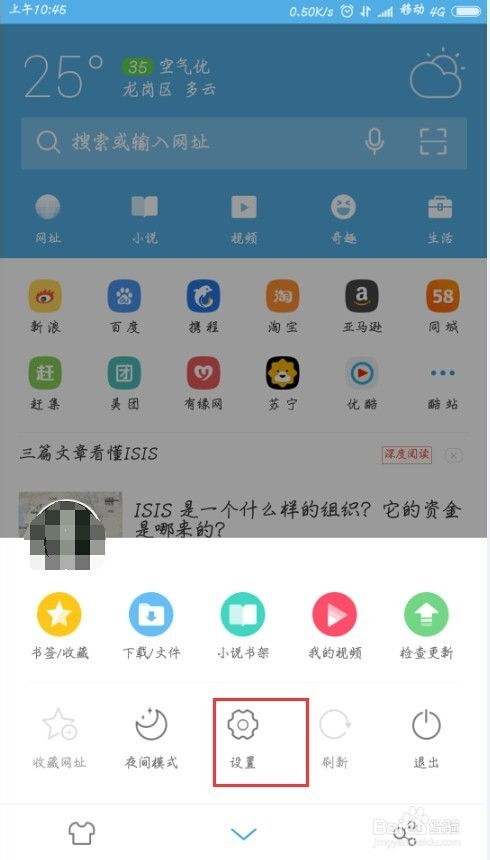
- 在浏览器菜单中(通常点击右上角“...”或底部工具栏),查找“桌面版网站”、“电脑版”或“请求桌面站点”选项,点击即可切换。
- 提示:此设置可能仅对当前标签页生效,刷新或跳转后需重新切换。
- 修改浏览器标识(User-Agent):
- 部分浏览器支持自定义User-Agent,模拟电脑浏览器访问。可在浏览器设置中搜索“User-Agent”或“浏览器标识”,选择“Desktop”或“电脑”模式。
- 高级用户可通过安装扩展(如Firefox移动版支持扩展)或使用开发者工具实现。
- 使用网址参数:
- 有些网站支持通过修改网址强制访问电脑版,例如在域名后添加“?force_desktop=1”或“/desktop”(具体参数因网站而异)。
三、推荐应用软件与技巧
- 浏览器类:
- Chrome(Android/iOS):功能强大,切换桌面版只需点击菜单→“桌面版网站”。支持同步电脑书签和历史记录。
- Firefox(Android/iOS):支持扩展插件,可安装“桌面版网站切换器”增强功能。
- Via浏览器(Android):轻量简洁,长按菜单键可直接切换桌面模式,并支持自定义脚本。
- 远程桌面类(适用于需运行电脑端软件的场景):
- TeamViewer/AnyDesk:在手机端远程控制电脑,直接操作电脑上的浏览器和软件,适合复杂任务。
- Chrome Remote Desktop:通过Chrome浏览器实现远程访问,需在电脑端提前设置。
- 云应用平台:
- AWS Workspaces / 微软Azure虚拟桌面:提供云端电脑环境,手机安装客户端即可访问完整Windows系统及软件。
四、注意事项
- 流量消耗:电脑版网站通常包含更多元素,加载可能消耗较多流量,建议在Wi-Fi环境下使用。
- 操作体验:手机屏幕较小,桌面版网站可能需要缩放和拖拽浏览,可搭配蓝牙鼠标或键盘提升效率。
- 兼容性问题:个别网站可能屏蔽手机访问桌面版,可尝试使用浏览器“开发者模式”模拟设备类型。
通过灵活运用浏览器设置和专业工具,手机也能轻松访问电脑版网站,满足学习、工作和娱乐的多样化需求。对于高频用户,建议收藏设置好的浏览器或探索云桌面方案,以获得更连贯的跨设备体验。